使用情境
Avatar 改造
更換服裝時的穿模修正
無論手動調整,或使用 Alterith、もちふぃった~ 等工具套用非對應服裝後,都可修正穿模位置或變形崩壞的 Mesh。
添加配件/髮型時的調整
新增配件或更換髮型時,可處理僅靠編輯 Bone 難以完成的調整。
體型/形狀的調整
亦可用於調整 Avatar 素體的豐滿度、纖細度或整體體型。
建立新的 Shape Key
上述調整可輸出為 Shape Key。
Morph Unit 也可分割為左右兩側,因此可以先對稱製作,再分割並分別調整左右兩側。
建立中間 Shape Key
可將多個 Morph Unit 組成 Keyframe 動作,並輸出為 In-Between Shape Key。 這樣便能以單一 Shape Key 製作比起點到終點的直線位移更複雜的動作。
編輯/覆蓋現有 Shape Key
若想進一步調整表情、服裝或素體的既有 Shape Key,或希望分開套用左右兩側,可將既有 Shape Key 載入 Morph Unit。
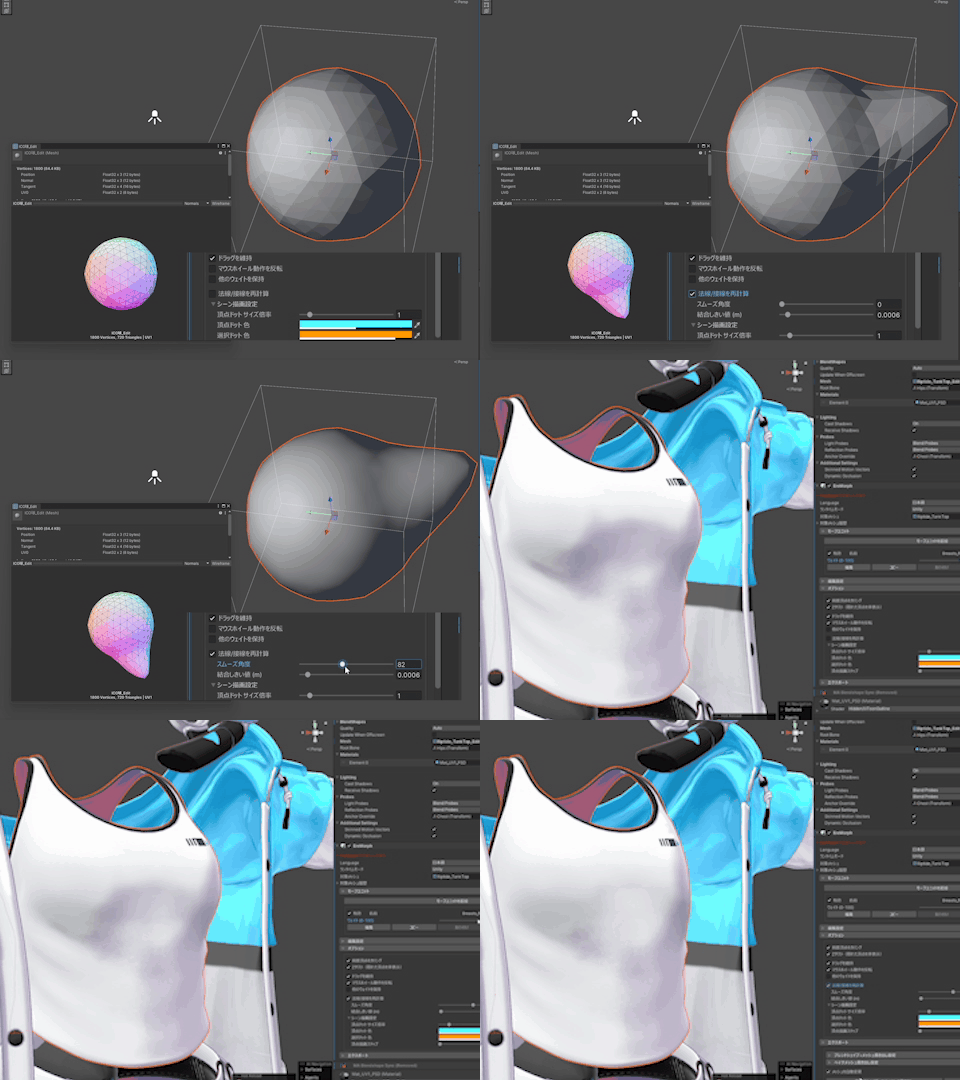
也可重新計算法線,修正變形後的 Lighting。
臉部表情修正等
使用 Shape Key 改變表情時,若再混合其他同類型 Shape Key,表情經常會出現破綻。
EreMorph 具有「從 AnimationClip 載入 Shape Key」和「反轉 Morph Unit 向量」的功能。 兩者可搭配使用,建立抵銷預設表情的 Shape Key,或在抵銷預設表情的同時加入眨眼效果。
World 製作
即使沒有 NDMF,EreMorph 也具備在 Scene Build 時自動 Bake 的功能。使用從 Booth 或 Asset Store 購買的 World 或小物件製作自己的 World 時,可更自由地進行變形。
影片示範了修正小物件穿模,同時建立可調整框架尺寸的 Shape Key,然後進行 Build。
啟用法線重新計算後,即使 Shape Key 使 Mesh 變形,也能維持正常的 Lighting(Dynamic Lighting)。
若以 Prebake 修改 Base Mesh,亦可配合 Baked Lighting 使用。
用於 Unity 拍攝
在 Unity 中拍攝時,可以:
- 防止服裝穿模
- 掀起或移動服裝
- 挽起袖子露出雙手
- 移動頭髮,避免遮擋視線
- 調整五官位置、尺寸等
也可依當下造型大幅調整 Mesh 後再拍照。
即使 Animation 正在改變 Pose,本工具仍可運作,因此可搭配 Very Animation、Avapo! 等工具,在喜歡的 Pose 下調整 Mesh。