解除安裝 EreMorph
移除 EreMorph 前的注意事項
EreMorph 會把 Mesh 欄位切換至 Edit Mesh;移除 EreMorph 後,系統無法再產生 Edit Mesh,該欄位可能變成 Missing。
因此,移除前建議先把 Scene 中使用 EreMorph 的物件 Export 為 Mesh,或恢復為原始 Mesh。
若 Prefab 中亦儲存了使用 EreMorph 的物件,建議採取相同處理。
Information
停用或移除 EreMorph 時,若目前使用的是 Edit Mesh,系統會恢復為 Target Mesh。
其他已 Export 的 Mesh 不會被還原。
移除 Assets/EreMorph 時,會顯示以下自動恢復 Mesh/停用/刪除功能。
請視情況使用。
移除 EreMorph 時自動恢復 Mesh/停用/刪除功能
從 Project 移除 Assets/EreMorph 時,會顯示下列處理視窗。
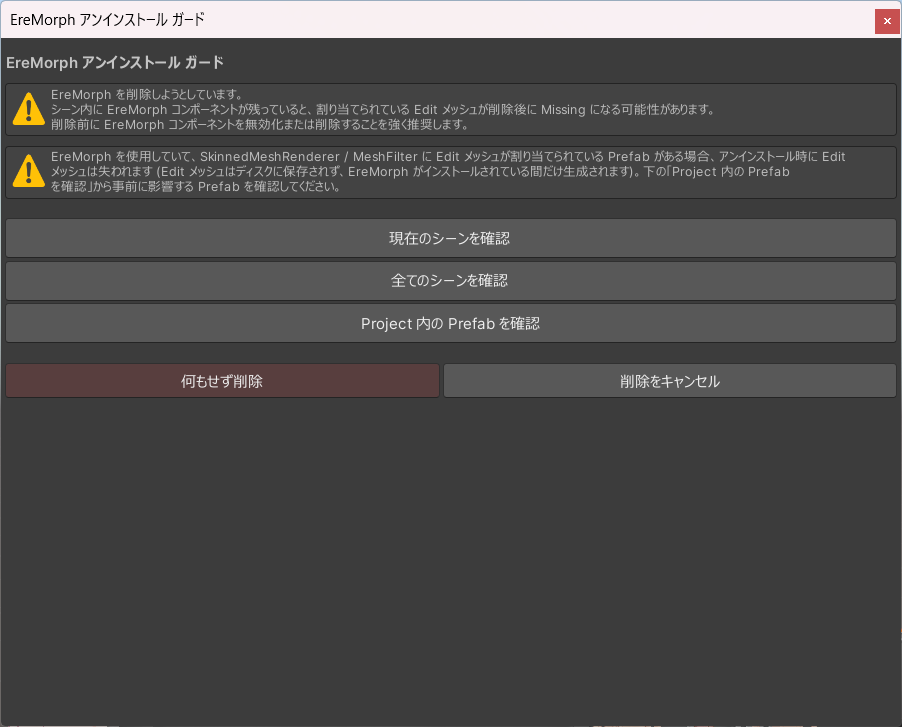
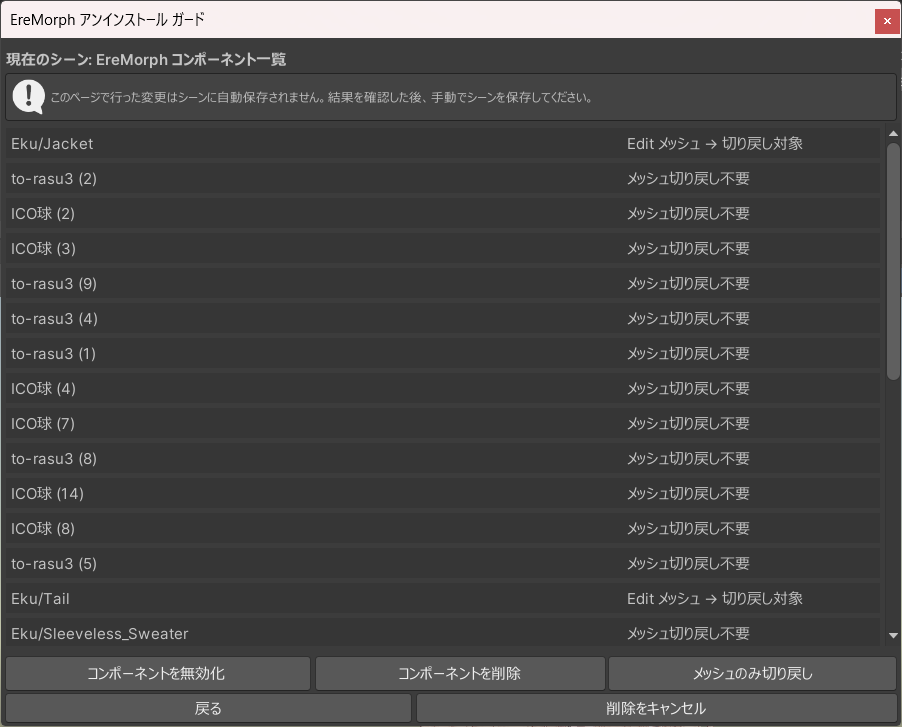
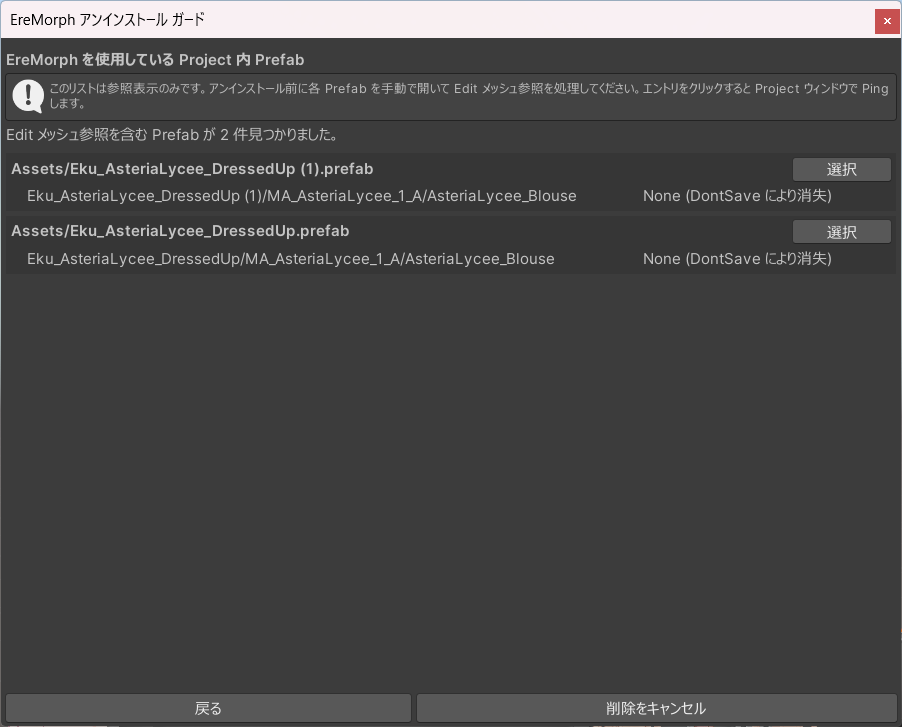
可檢查目前開啟的 Scene、Project 內所有 Scene,以及 Project 內所有 Prefab,並自動還原 Mesh、停用或刪除 EreMorph Component。
關於所有 Scene 的檢查
若要檢查所有 Scene,Asset Serialization Mode 必須設為 Text。
大部分 Project 預設已使用 Text Mode。
我們建議您根據刪除目的進行以下選擇。
-
如果您不再使用 EreMorph
我們建議您使用上面的視窗刪除該 Component。
-
若目前想移除,但日後可能重新使用
可在上述視窗中選擇恢復 Mesh 或停用 Component。
但移除 Script 後,停用的 Component 仍會以 Missing Component 形式保留。
-
重新安裝時
可在上述視窗中選擇「不執行任何操作並刪除」。
Script 暫時移除後,重新啟動 Editor 時 Edit Mesh 亦會消失;重新安裝 EreMorph 2.0.0 以上版本後,系統會由 Morph Data Asset 自動重新產生 Edit Mesh。
-
若要 Downgrade
-
如果 2.x.x~ > 2.x.x
可在上述視窗中選擇「不執行任何操作並刪除」。
Script 暫時移除後,重新啟動 Editor 時 Edit Mesh 亦會消失;重新安裝 EreMorph 2.0.0 以上版本後,系統會由 Morph Data Asset 自動重新產生 Edit Mesh。 -
如果 2.0.0 > 1.x.x
如果你有備份
若已在 1.x.x 升級至 2.x.x 前備份 Scene,並打算用該備份還原,請勿執行「檢查所有 Scene」。一旦舊 Scene 被開啟並完成 Migration,舊資料會失效並移除;即使再降級,也無法回復為原始格式。
我們建議還原 Mesh,停用或刪除上述視窗中的 Component。
2.0.0 以上版本的 Morph Data Asset 與舊版 Morph Unit 格式不相容。
因此,Downgrade 時無法保留 Morph Unit。即使 Morph Unit 無法延續,仍需停用或移除 Component,因為 2.0.0 與舊版產生 Edit Mesh 的方式不同。
-
2.0.0 或更高版本
從 Morph Data Asset 的 Target Mesh 產生並指派 Edit Mesh
-
1.x.x
從 Mesh 欄位指定 Target Mesh,再產生並指派 Edit Mesh
2.0.0 以上版本會從 Morph Data Asset 讀取資料;1.x.x 則讀取 Mesh Property。因此,移除 EreMorph 前若未把 Mesh Property 還原為原始 Mesh,系統會複製 Edit Mesh 並建立 Edit_Edit Mesh。
-
-