編輯設定
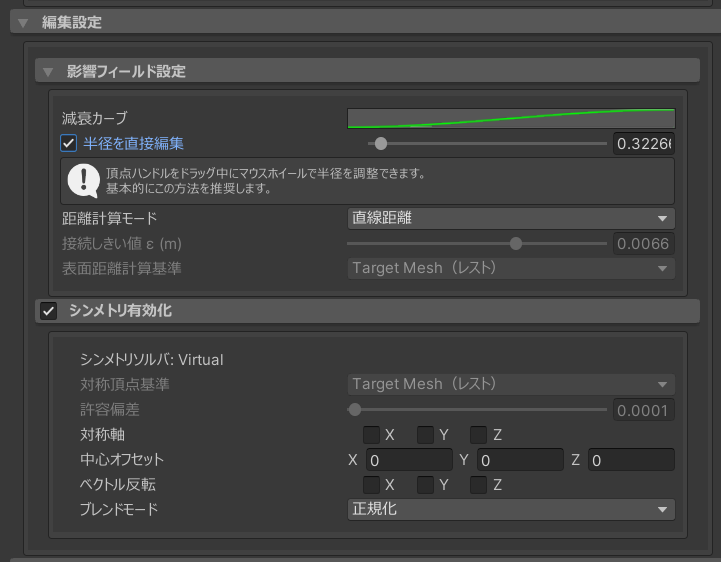
關於儲存編輯設定
EreMorph 2.0.0 以上版本的編輯設定不受 Undo 影響。
換言之,執行 Undo 不會還原編輯設定。
Falloff 設定
使用本工具移動頂點時,所選頂點周圍的頂點會依 Falloff 自然地一起移動。
Falloff Mode
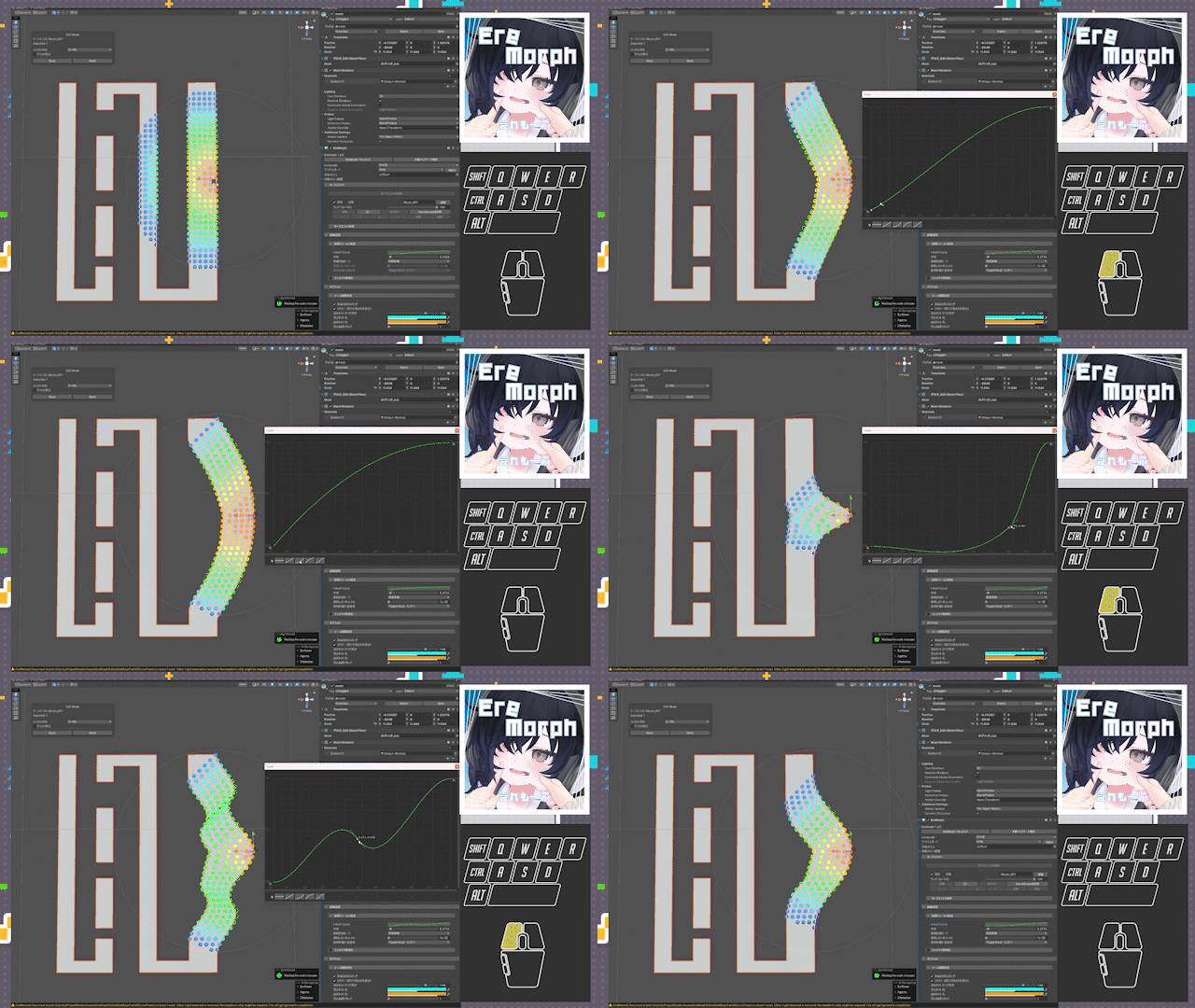
可自由設定由所選頂點延伸至外圍的 Falloff Curve。
半徑
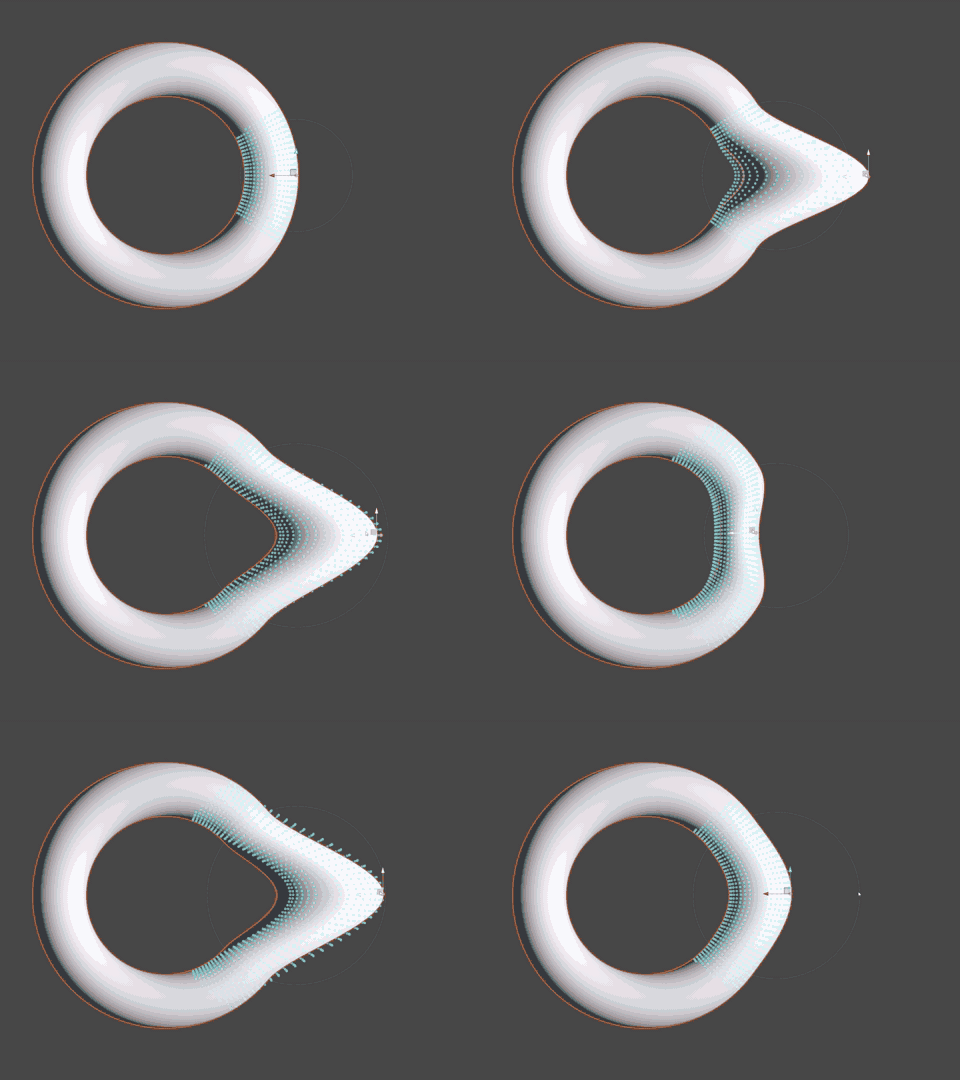
圓形範圍內的頂點會依上述 Falloff Mode 受到影響。
拖曳 Handle 時滾動滑鼠滾輪,即可即時調整半徑。
可在 Option 中設定滾輪方向要放大或縮小。

啟用旁邊的 Checkbox 後,也可直接輸入數值。
距離計算方式/ε/計算標準
距離計算分為 直線距離 與 Surface Distance 兩種模式。
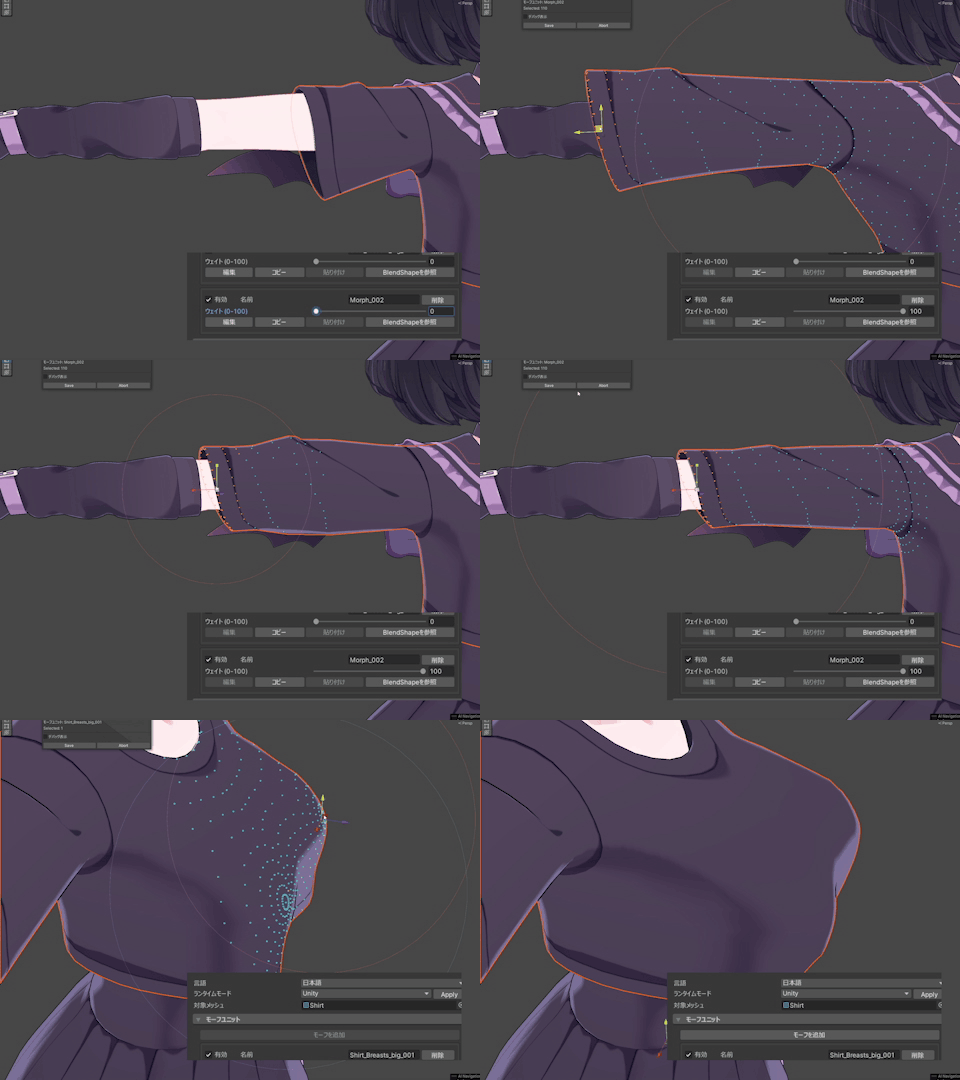
直線距離模式依 3D 空間中的直線距離計算 Falloff,適合調整整體形狀。
若不希望影響空間上鄰近、但拓撲並未連接的 Mesh 部分,建議使用 Surface Distance。
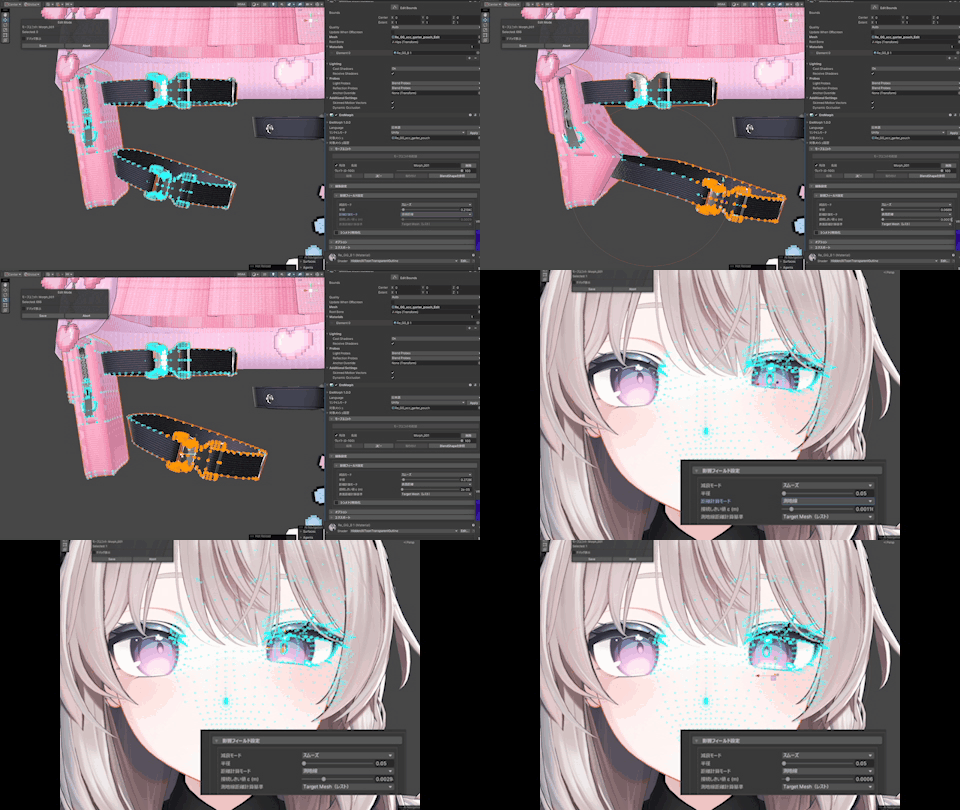
Surface Distance 會依所選頂點與相連頂點之間的表面距離計算 Falloff。
當 Mesh 的不同零件在空間上很接近、但拓撲並未連接時特別實用。
它與 Blender 的 Connected Only 類似,但由於 Mesh 的處理方式不同,因此具有以下連接閾值。
調整 連接閾值 ε(m),可讓影響傳遞至距離稍遠的頂點。
這可把由多個部分構成的 Mesh 視為相連,方便進行細部調整。
除了 Slider,也可在拖曳 Handle 時按住 Alt(Option)並滾動滑鼠滾輪,微調 連接閾值 ε(m)。
Surface Distance 計算基準用來指定以哪一個 Mesh 形狀判斷頂點是否落在 連接閾值 ε(m)內。
| 選項 | 說明 |
|---|---|
| Target Mesh(Rest) | 根據 Mesh 的初始形狀計算 |
| 編輯開始時(Pose) | 根據 Morph Unit 編輯開始時的形狀計算 |
| 確認位置後更新(Pose) | 始終根據正在編輯的形狀進行計算 |
Target Mesh(Rest)可理解為模型放入 Scene 時的 T-Pose。
即使 Animation、Pose,或其他 Shape Key/Morph Unit 已令 Mesh 變形並在 Scene View 中互相重疊,選擇此基準後仍會依原始形狀計算變形。
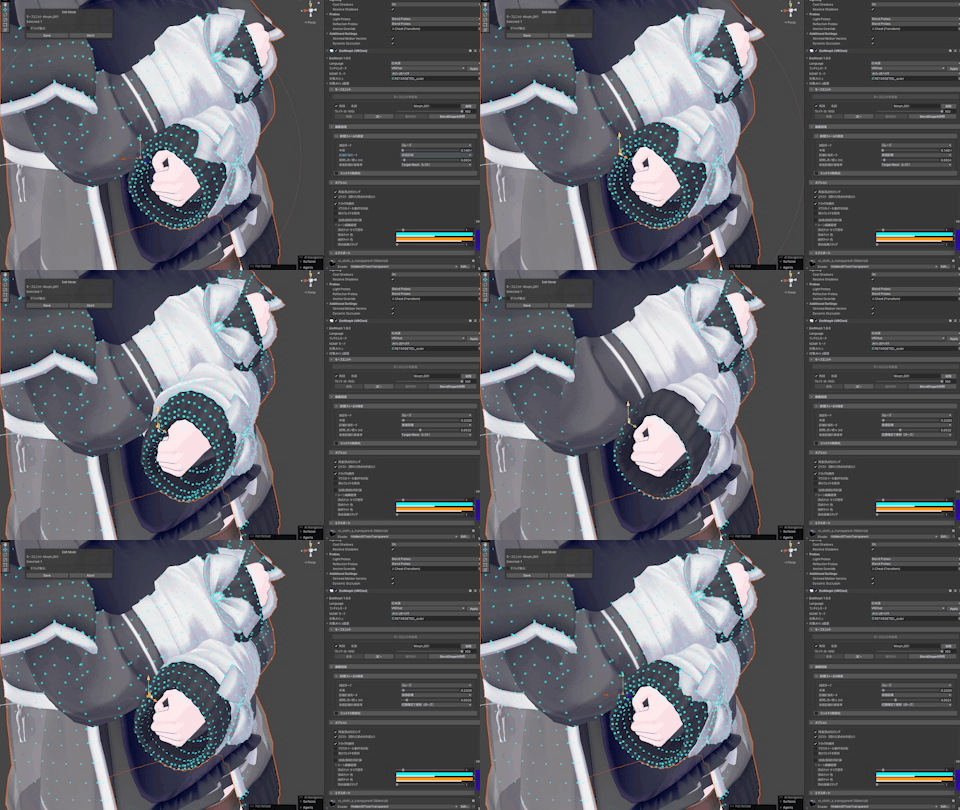
下方 GIF 示範在擺好 Pose 後進行拍攝用編輯。
起初使用 Target Mesh(Rest) 作為基準,因此即使調高 連接閾值 ε(m),左右袖仍會保持分離。
中途改用 確認位置後更新(Pose),計算基準會改為開始移動頂點時的形狀;此時提高連接閾值,鄰近的另一側袖子也會受到影響。
對稱編輯
Symmetry 的運作方式會依上述 直線距離與 Surface Distance 模式而改變。
一般建議在 Rest Pose(模型剛放入 Scene 時的 Pose)下進行對稱編輯。
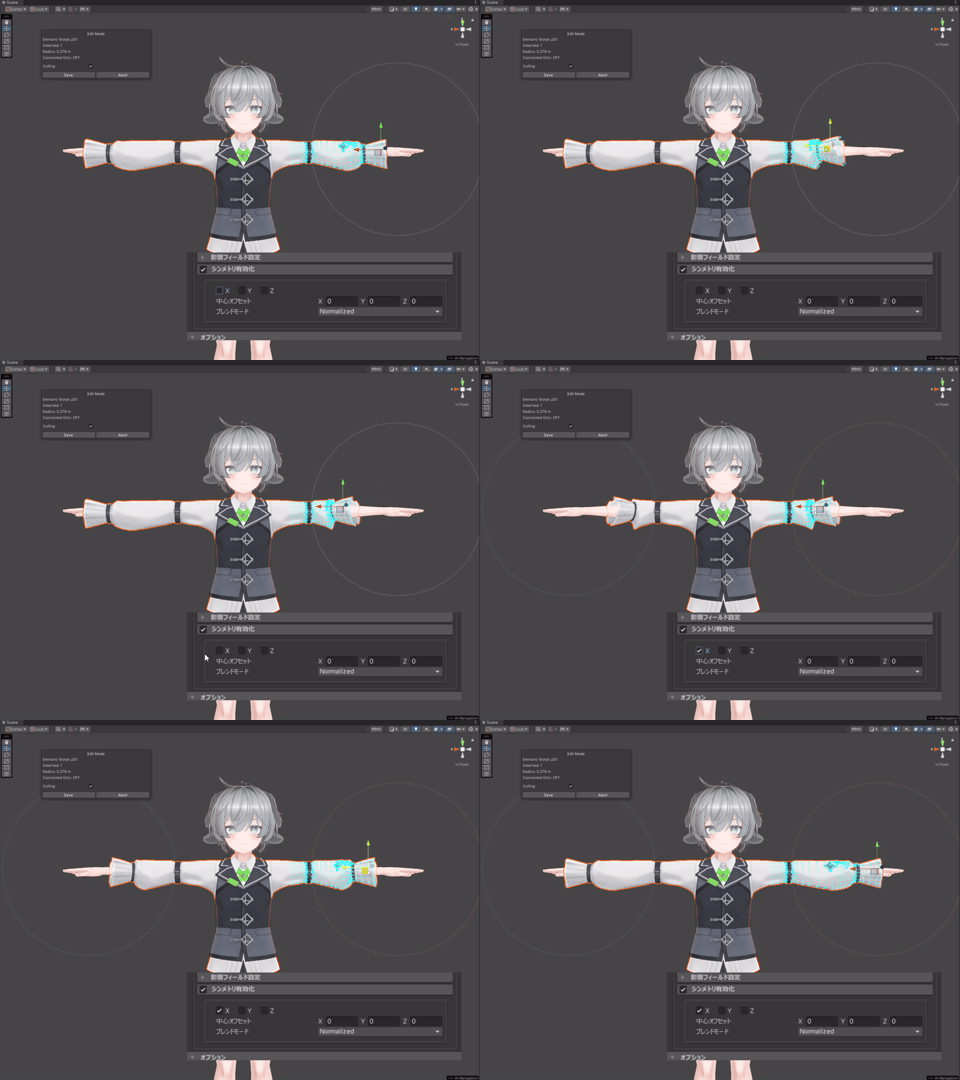
直線/虛擬模式 將虛擬點放置在關於軸(Mesh 的局部樞軸)對稱的相同座標處,並以相同的衰減半徑移動周圍的頂點。
由於它不會搜尋或指定完全相同的頂點,因此它也可以與非對稱 Mesh 一起使用。
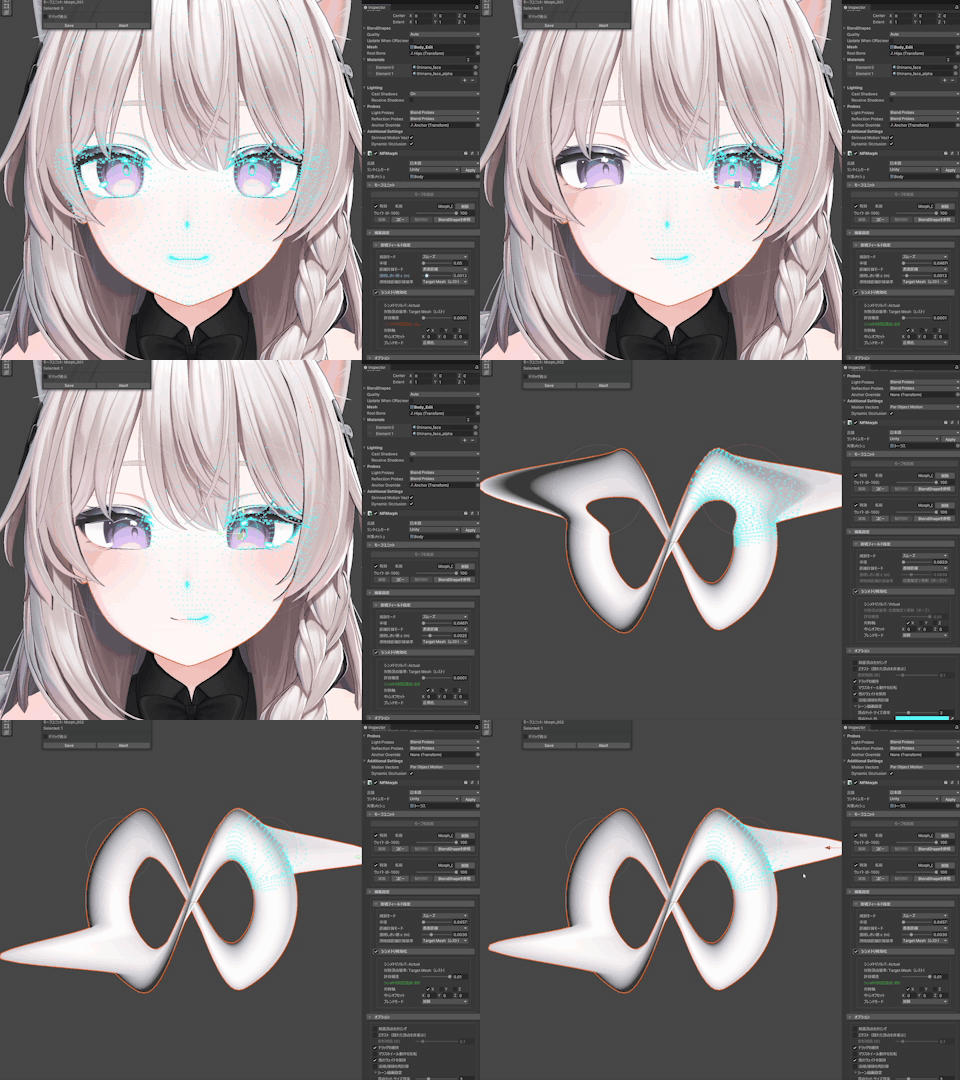
Surface Distance/Actual Mode 會以 對稱頂點基準指定的 Mesh 形狀搜尋對稱頂點,並在 容許誤差範圍內選取距離最短的頂點。
若找到與所選頂點對應的對稱頂點,對稱對應頂點會顯示「存在」,該頂點亦會以選取色標示。
若找不到,請提高 容許誤差,或檢查 對稱頂點基準模式。
如果在實際模式下找不到對稱頂點,對稱編輯將無法運作。
對稱頂點標準 設定搜尋對稱頂點所基於的 Mesh 形狀。
| 選項 | 說明 |
|---|---|
| Target Mesh(Rest) | 根據 Mesh 的初始形狀計算 |
| 編輯開始時(Pose) | 根據 Morph Unit 編輯開始時的形狀計算 |
| 確認位置後更新(Pose) | 始終根據正在編輯的形狀進行計算 |
指定 Target Mesh(Rest)後,即使 Scene 中的中心軸因 Animation 等因素移動,仍可依 Mesh 初始形狀尋找並移動對稱頂點。
但是,移動方向是所選頂點和 Center 的鏡像,因此如果對稱頂點的方向與 Center 不同,則它可能會向意外方向移動。
Axis (X/Y/Z) / Center (local)
您可以設定對稱軸和基點偏移。
Vector Inversion
反轉手柄相對於對稱軸的移動方向。
Symmetry Blend Mode
設定對稱編輯中衰減半徑重疊時的處理方式。
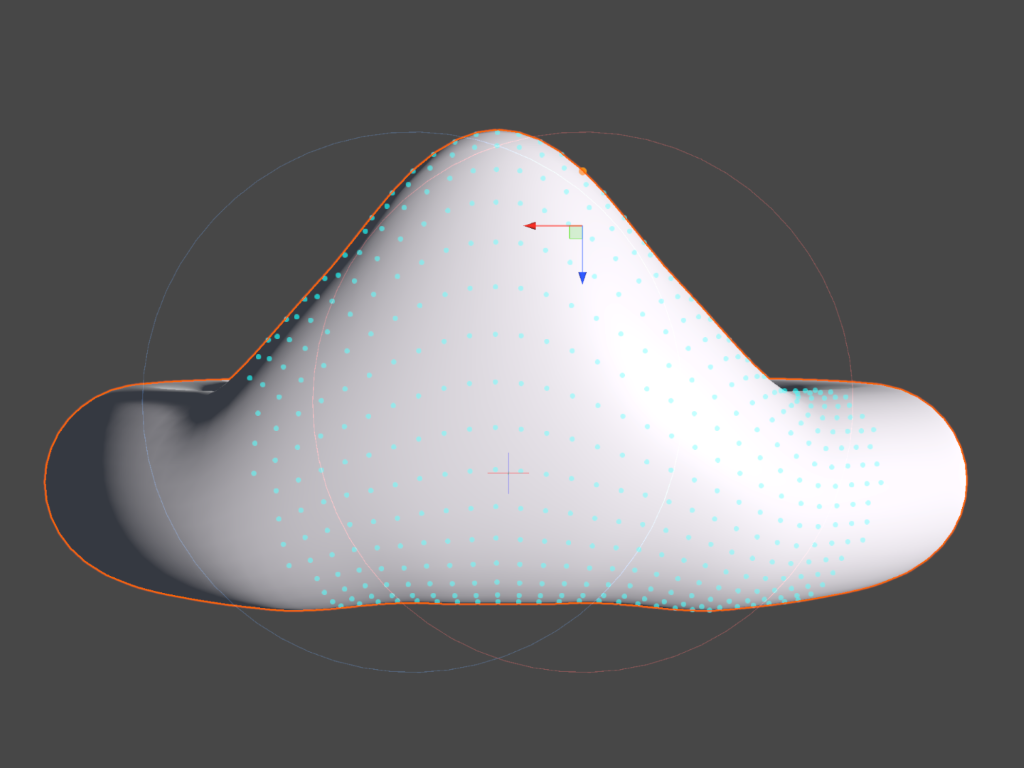
將兩側的 Weight 相加。
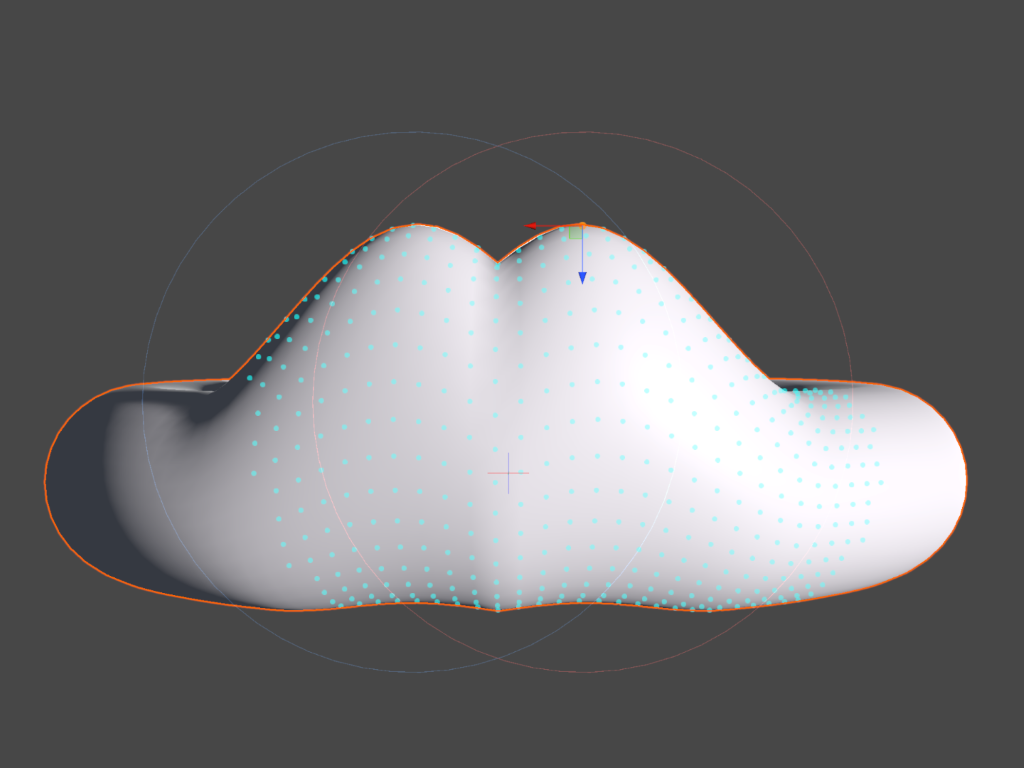
使用兩側較大的 Weight。
若距離太近,可能出現互相競爭,造成變形結果不穩定。
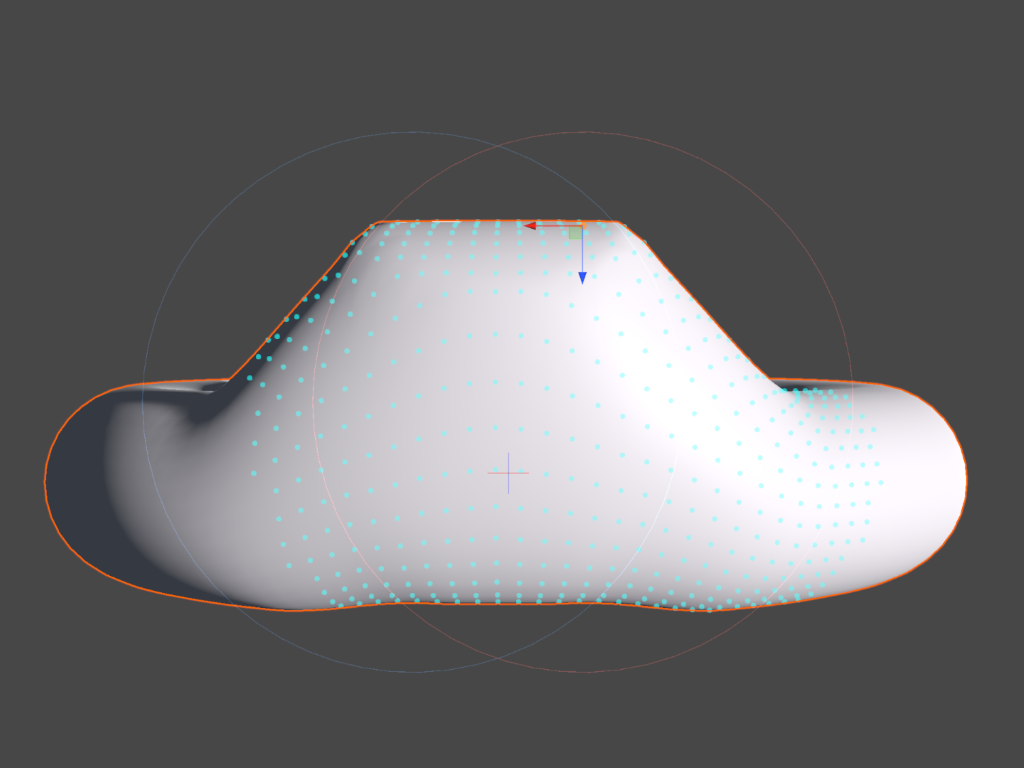
將兩側 Weight 相加,並正規化至不超過 1。