選項
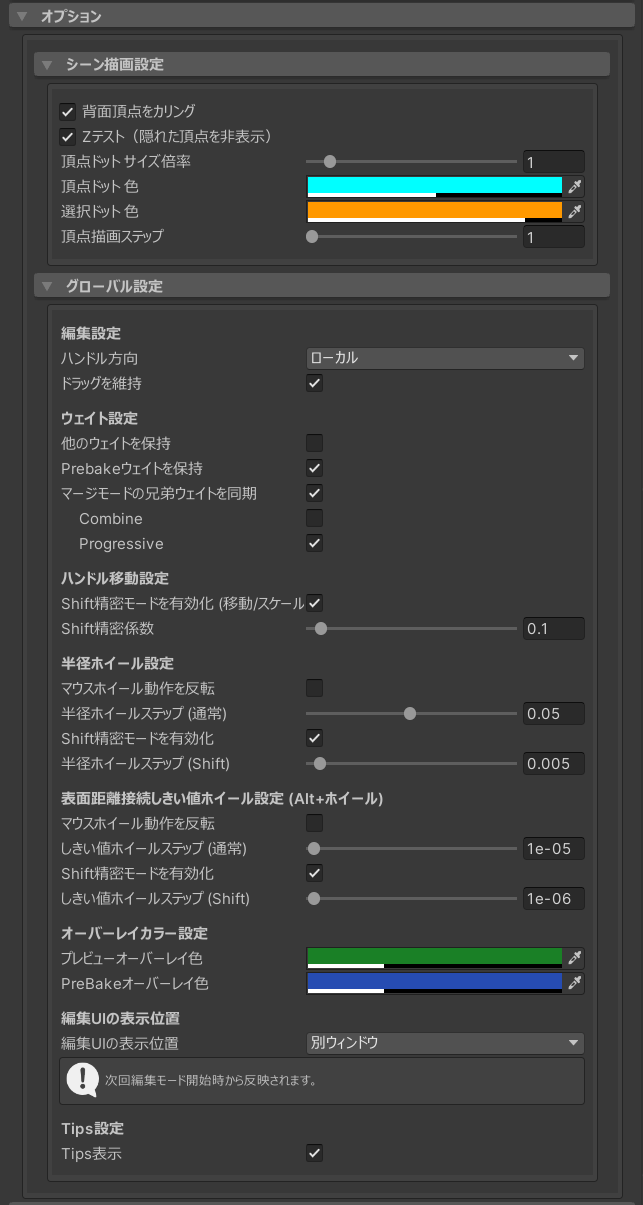
Scene 繪製設定
未選取頂點時,頂點顏色會依與 Camera 的距離,由 Vertex Dot Color 產生 Hue Shift。
選取頂點後,受移動影響越大的頂點越接近 Selected Dot Color;影響越小,Hue Shift 幅度越大。
選取頂點時,依下列設定而隱藏的頂點不會被選中。 下圖示範從側面以 Rectangle Selection 選取 Torus 時,各設定的差異。
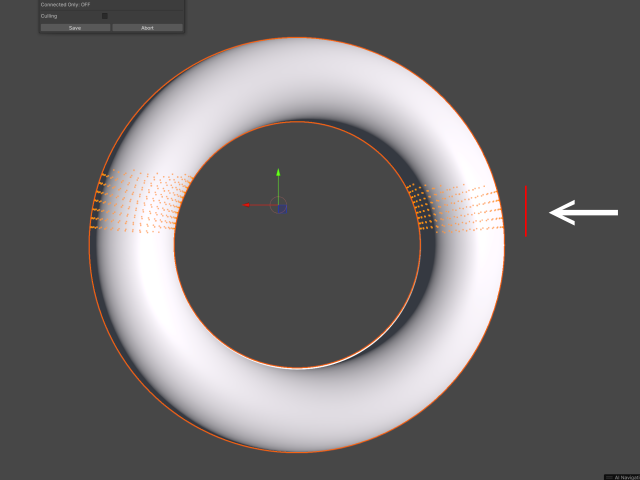 顯示並選擇所有頂點。
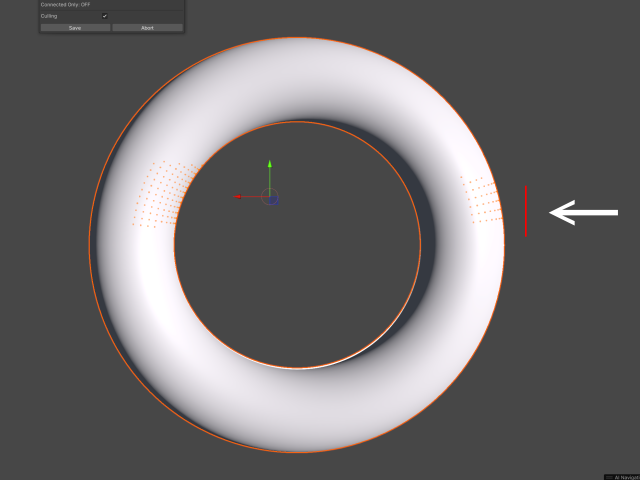 不顯示或選取背向 Camera 的頂點。
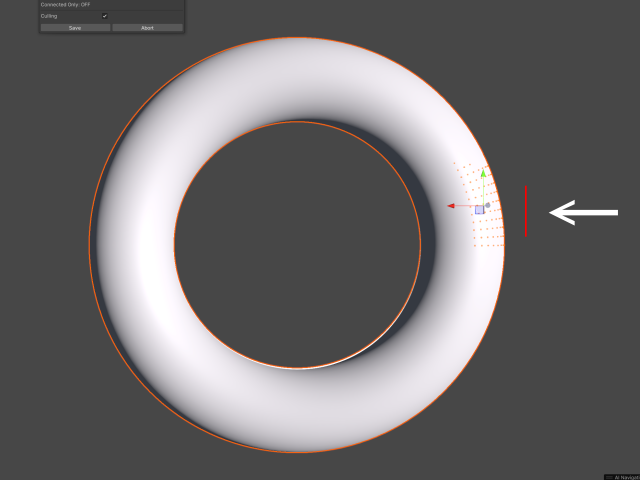 不顯示被目前 Mesh 遮擋、Camera 看不到的頂點。
通常這種顯示方式最直觀。
但是,只有「目前正在編輯的 Mesh」才需要進行 ZTest。
例如某頂點被另一個物件遮擋,但未被目前編輯的 Mesh 自身遮擋,該頂點仍可被選取。
Vertex Draw Step
若頂點太多而難以顯示,提高此數值可減少畫面上繪製的頂點數量。 此設定只影響顯示,不影響選取,因此未繪製的頂點仍可能被選中。
全域設定
此 Project 的設定由所有 EreMorph Component 共用。
也可以使用 Edit/Preferences 來初始化該值。
Handle Orientation
設定選取頂點時 Transform Handle 的方向。
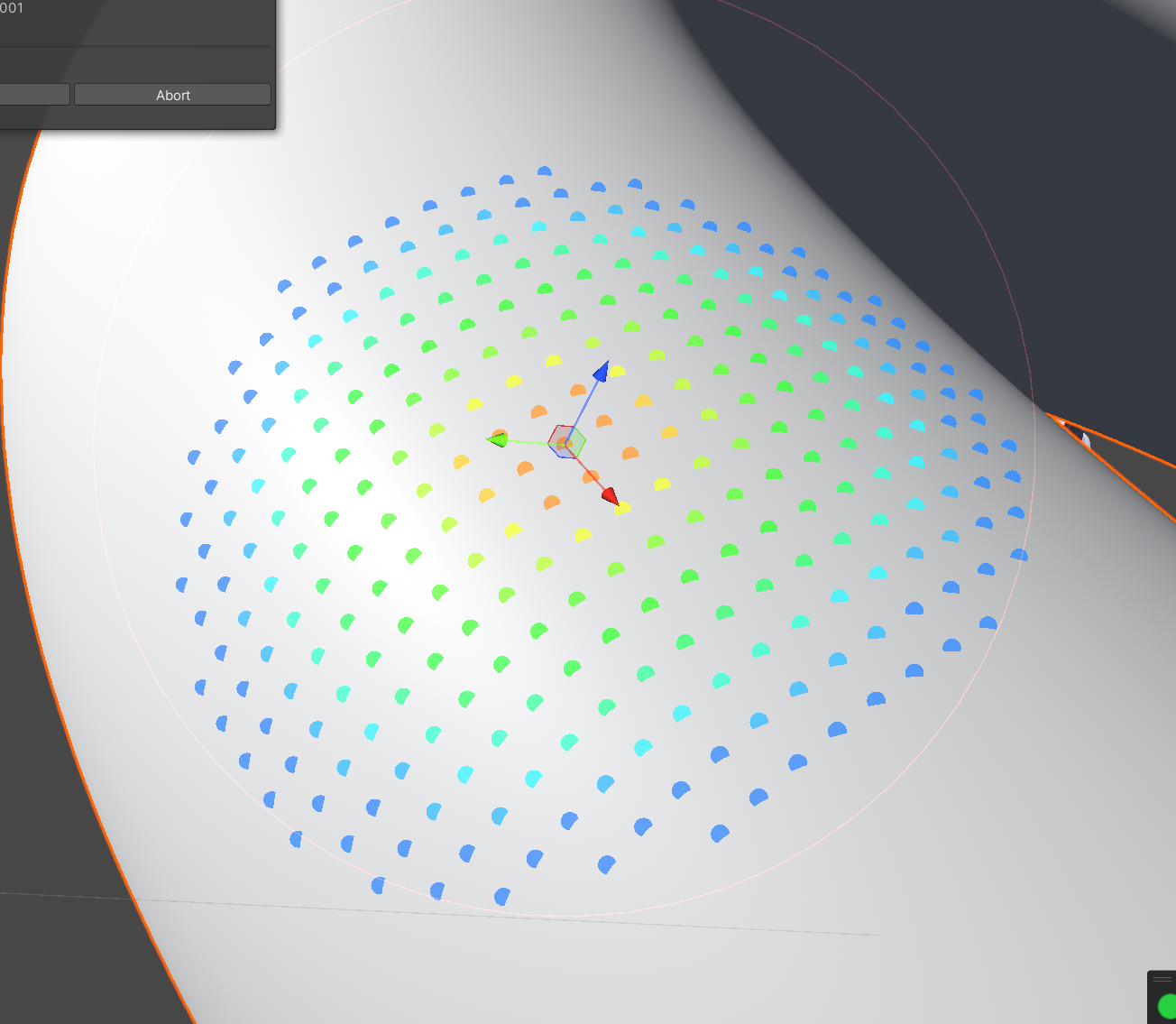
依物件的 Transform Rotation 對齊。
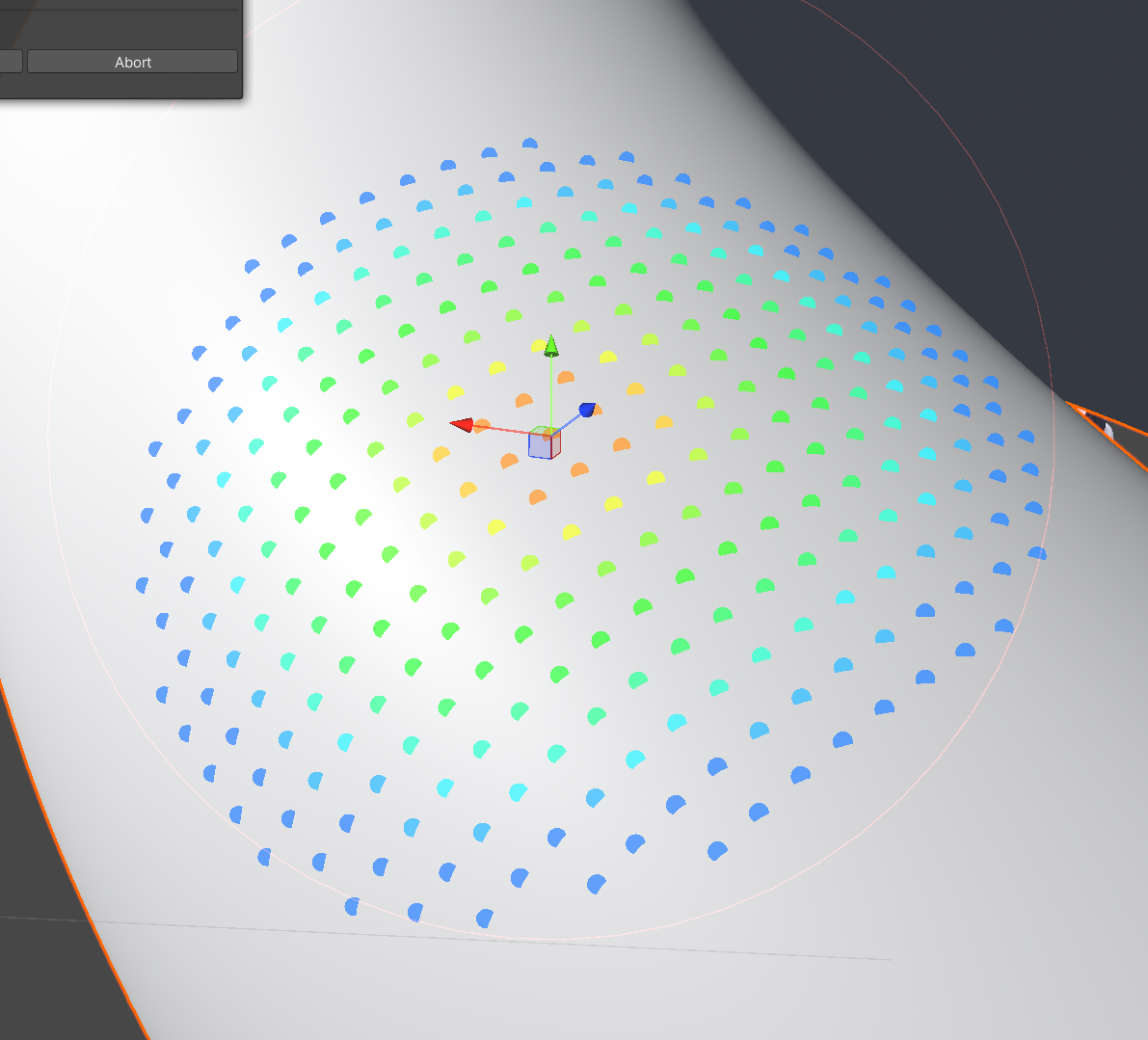
不受物件 Rotation 影響,依 Global Axis 對齊。
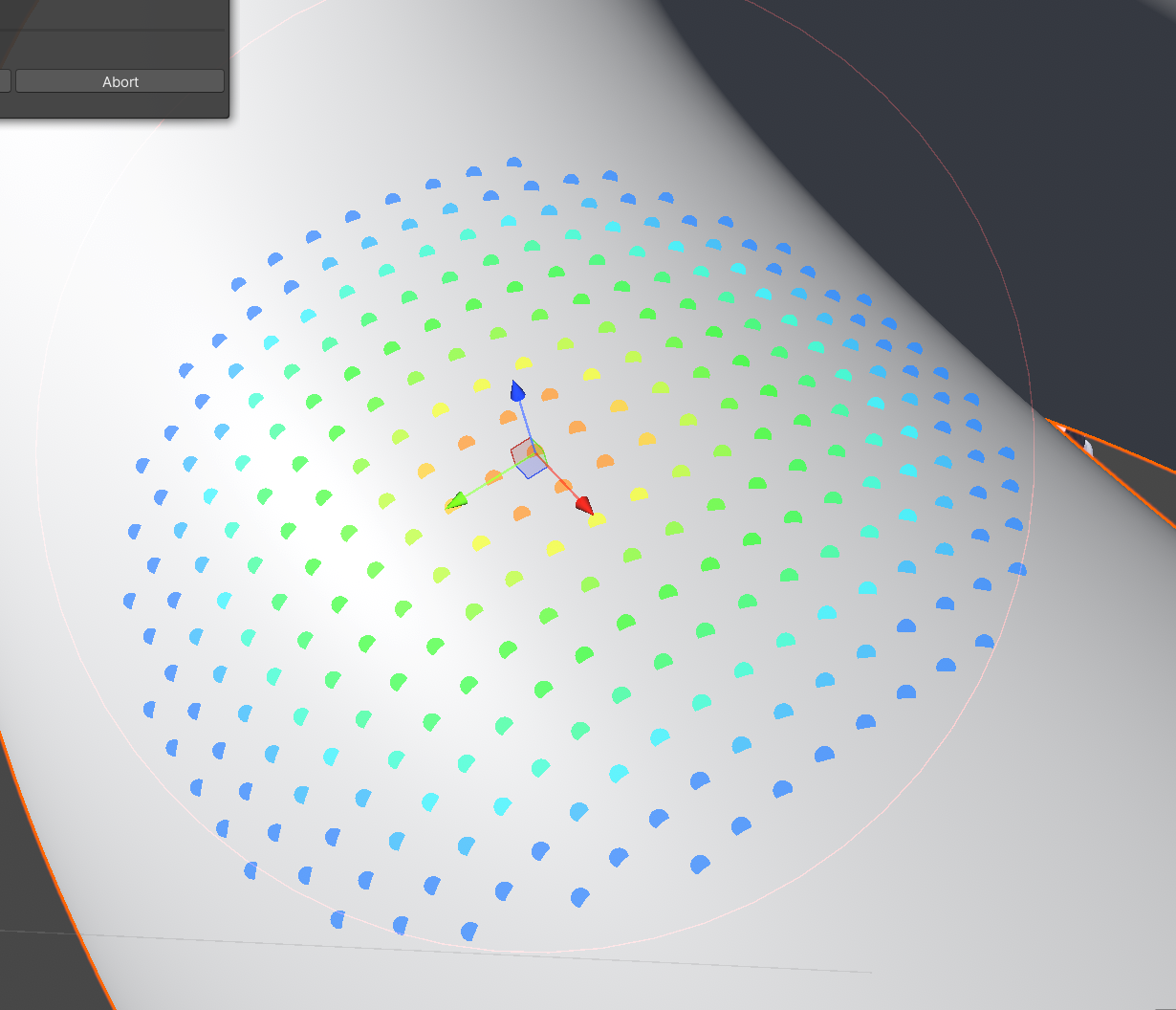
Handle 的 Z Axis 會朝向所選頂點的 Normal。
需要沿表面方向移動服裝或頭髮,或 Avatar 擺好 Pose 後 Local/Global 方向都不方便時,此模式特別實用。
同時選取多個頂點時,方向會依 Center/Pivot 設定而異:
- Pivot:最後選取頂點的 Normal 方向
- Center:所有選取頂點 Normal 的平均方向
Keep Dragging
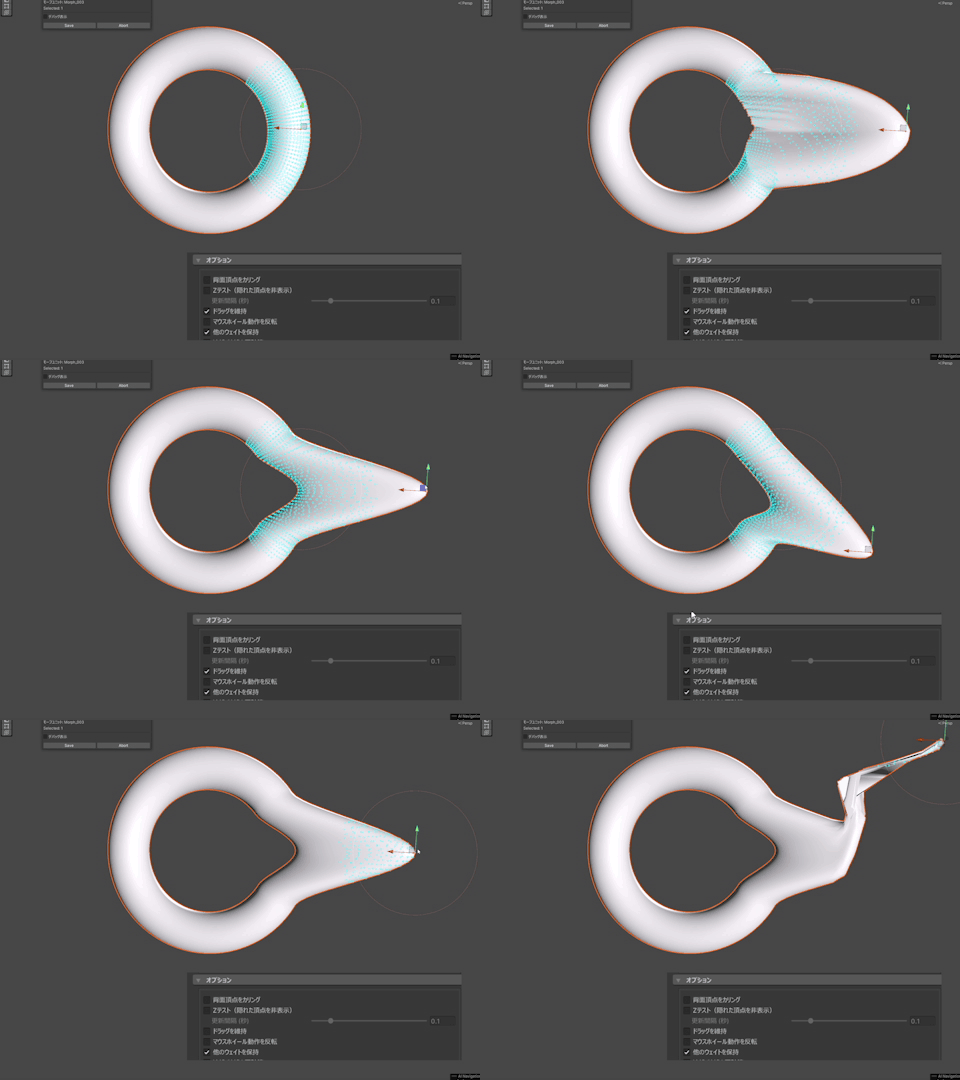
移動頂點時,即使放開 Handle,仍會保留拖曳中的狀態,暫不確認位置。
在此狀態可一邊即時預覽,一邊調整 Falloff 與 Symmetry 等編輯設定。
切換 Tool(Move/Rotate/Scale)或改變所選頂點時,位置才會確認。
若停用此選項,放開滑鼠左鍵、停止移動頂點時便會立即確認位置。
關於在動畫期間保持拖曳的選項
在頂點保持拖曳狀態時,若 Transform 或 Bone 發生變化,因為相對於拖曳起點的差值改變,行為可能不穩定。
使用 Timeline 等工具在 Animation 過程中編輯時,建議在切換 Keyframe 前先確認位置,或停用此選項。
關於Undo
依目前規格,Undo 會把保持拖曳期間再次移動的頂點,以及改動過的設定/Option,一併還原至開始移動前的狀態。
保留其他 Weight
進入編輯模式時,如果啟用此選項,則進入編輯模式時將保持其他 Morph Unit 的 Weight。
停用時,其他 Morph Unit 的 Weight 會設為 0。
保留 Prebake Weight
進入 Edit Mode 時,保留指定為 Prebake 的 Morph Unit Weight。
Prebake 適合用來修正素體穿模,並同時製作獨立的 Shape Key。
在 Merge Mode 同步 Sibling Weight
在合併模式「Combine」或「Progressive」下編輯 Morph Unit 時,若要編輯的 Morph Unit 的權重為100,則其他 Morph Unit 將調整為對應的權重值。
手把動作設定
啟用 Shift Precision Mode(Move/Scale)/Shift Precision Factor
移動 Handle 時按住 Shift,移動速度會乘上 Precision Factor。
半徑輪設定
反轉滑鼠滾輪
轉動滑鼠滾輪時反轉半徑縮放。
半徑輪步距(正常)
改變轉動滑鼠滾輪時的半徑擴展/收縮速度。
啟用 Shift Precision Mode/Radius Wheel Step(Shift)
變更按住 Shift 的同時轉動滑鼠滾輪時的半徑縮放速度。
表面距離連接閾值滾輪設定(Alt+滾輪)
反轉滑鼠滾輪
轉動滑鼠滾輪時反轉閾值增加/減少。
Threshold Wheel Step(Normal)
更改轉動滑鼠滾輪時的閾值增加/減少速度。
啟用 Shift Precision Mode/Threshold Wheel Step(Shift)
變更按住 Shift 的同時轉動滑鼠滾輪時的閾值增加/減少速度。
Overlay Color 設定
可變更 Prebake Overlay 與 Group Overlay 的顏色。
Edit UI 顯示位置

可選擇在 Scene View 內或獨立 Window 顯示 Edit Mode UI。
變更會在下次進入 Edit Mode 時生效。
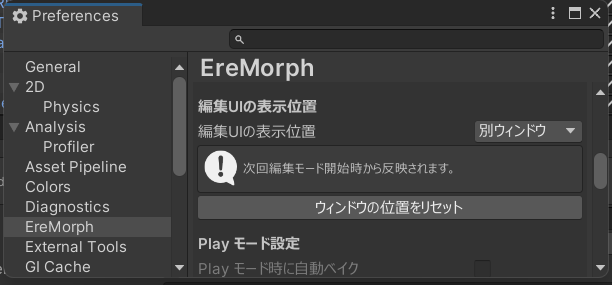
如果顯示位置不正確,您可以從 Edit/Preferences 進行初始化。
顯示 Tips
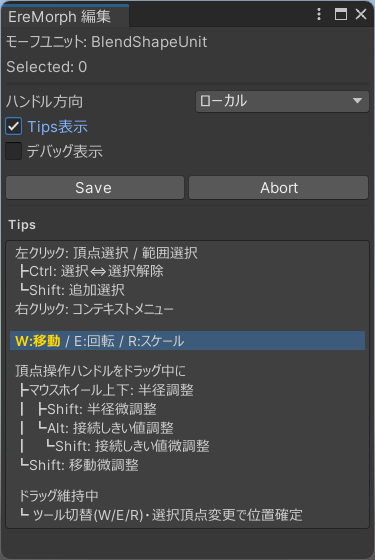
啟用後,編輯視窗中會顯示簡單的操作說明。